

Pada sistem, Anda dapat menambahkan data kamar (room) untuk setiap nomor kamar fisik yang dimiliki hotel. Data ini akan digunakan pada proses check-in, housekeeping, hingga laporan okupansi.
A. Mengakses menu Rooms
Berikut langkah-langkah untuk mengakses menu Rooms:
- Masuk ke dashboard aplikasi dengan akun Anda.
- Pada sidebar, pilih menu Rooms.
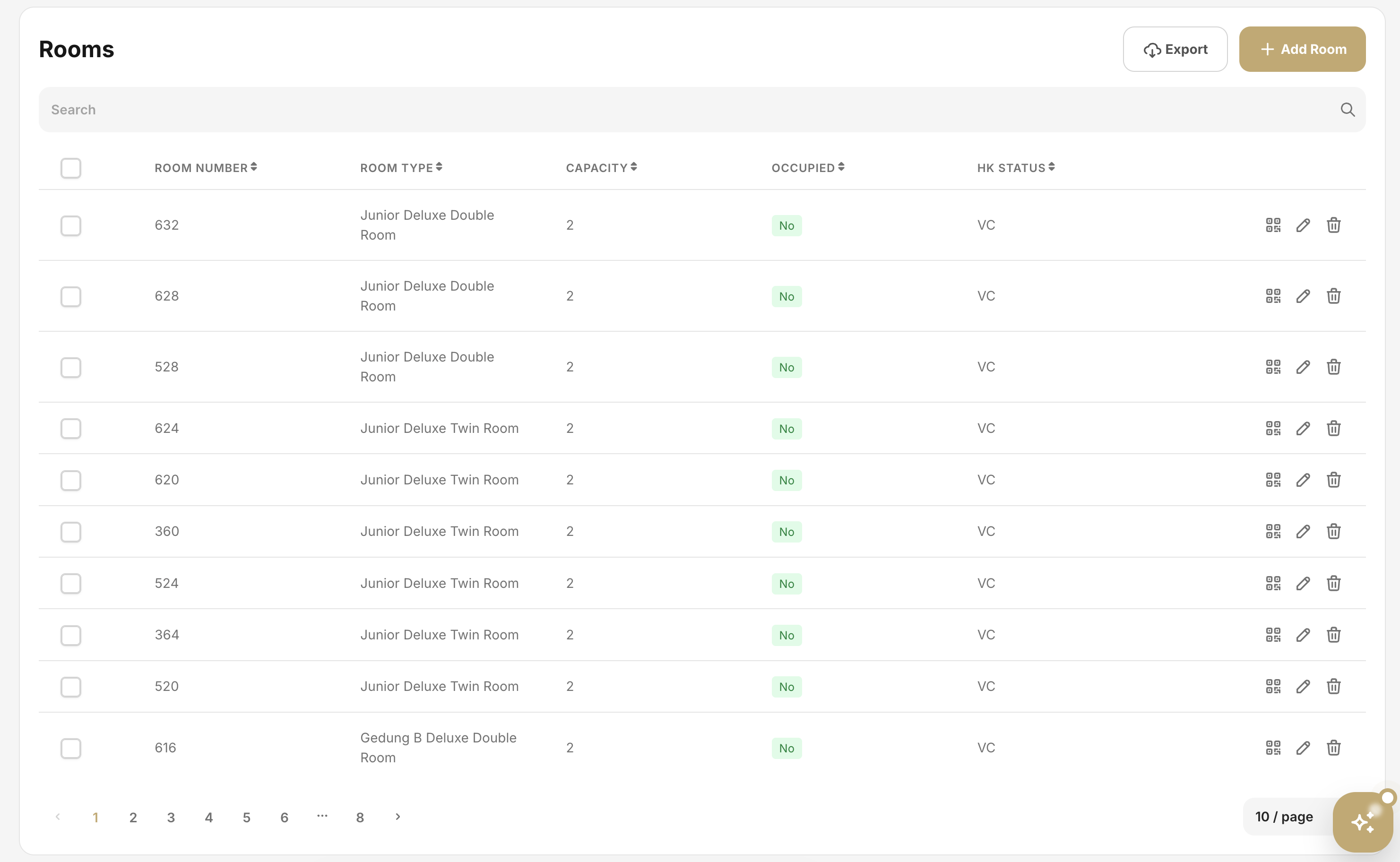
- Di halaman ini akan tampil daftar kamar yang sudah dibuat, termasuk nomor kamar, tipe kamar, kapasitas, status occupied, dan status housekeeping (HK Status).
- Gunakan kolom Search untuk mencari kamar berdasarkan nomor kamar atau tipe kamar bila diperlukan.
B. Menambahkan room baru
Ikuti langkah berikut untuk menambahkan kamar baru:
- Pada halaman Rooms, klik tombol “Add Room” di pojok kanan atas.
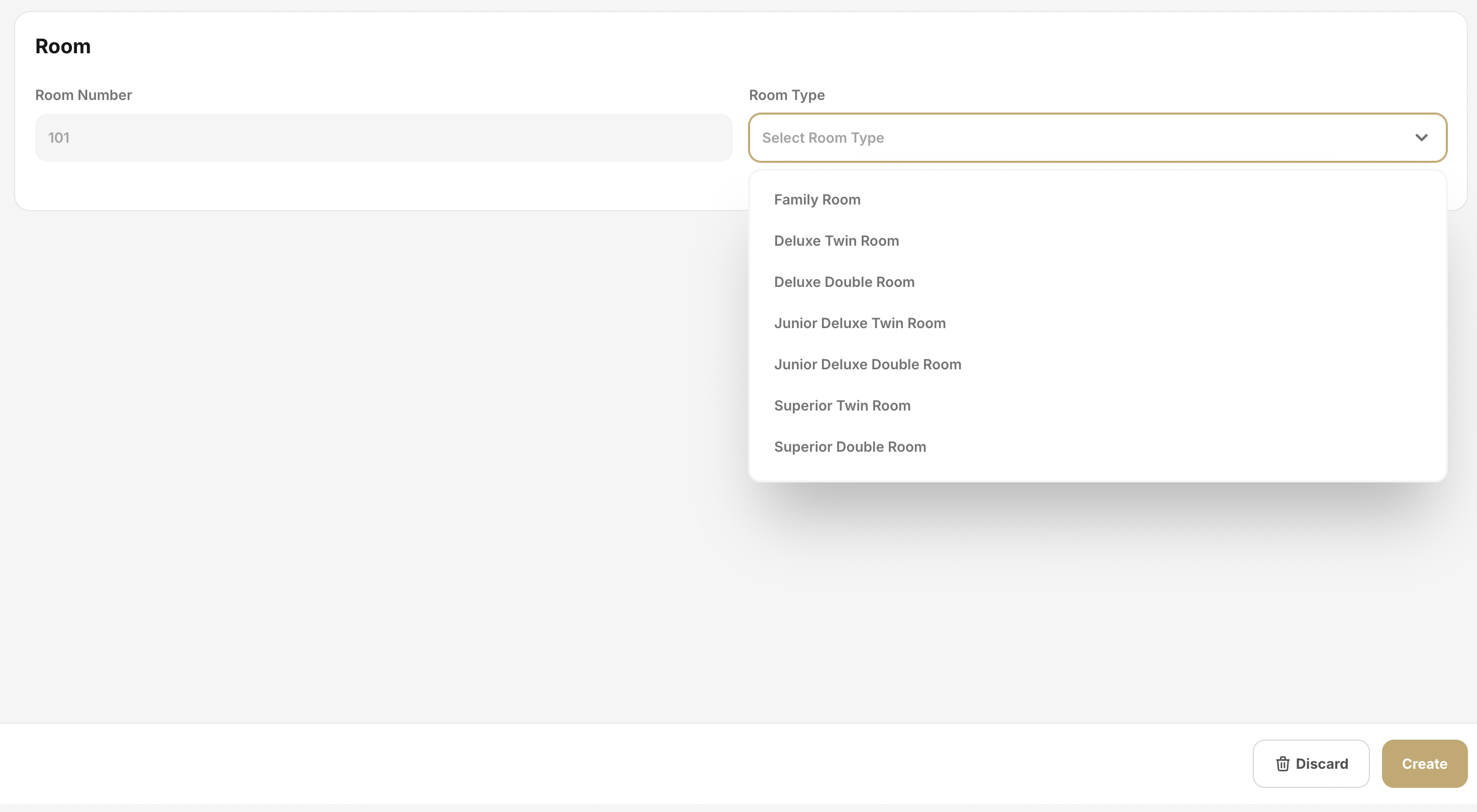
- Sistem akan menampilkan halaman Room.
- Pada field Room Number, isi nomor kamar sesuai penomoran di properti Anda (contoh:
101,628,B301). - Pada field Room Type, klik dropdown lalu pilih tipe kamar yang sesuai, misalnya Family Room, Deluxe Twin Room, atau Superior Double Room. Tipe kamar di dropdown berasal dari master Room Type yang sudah Anda buat sebelumnya.
- Pastikan kombinasi Room Number dan Room Type sudah benar sebelum menyimpan.
Setelah semua terisi:
- Klik tombol Create untuk menyimpan kamar baru.
- Jika ingin membatalkan tanpa menyimpan, klik Discard.
C. Melihat dan mengelola room
Setelah kamar berhasil dibuat:
- Kamar akan muncul pada tabel Rooms beserta informasi tipe kamar, kapasitas, status occupied (Yes/No), dan status housekeeping (misalnya VC).
- Gunakan ikon edit untuk mengubah informasi kamar, ikon hapus untuk menghapus kamar, dan ikon lainnya (jika tersedia) untuk melihat detail atau melakukan tindakan khusus.
- Tombol Export dapat digunakan untuk mengunduh daftar kamar, misalnya untuk kebutuhan inventaris atau audit.